
Escolha o jogo
Toque num jogo. Depois vêm a live e o OBS.
Personalizar: o que cada presente faz, com o jogo rodando ao lado. Iniciar: o link para o OBS ou o LIVE Studio.
Sala demo
Ligue a sua live ao jogo
Extensão "Ponte de live" não detectadaInstalar a extensão em 1 minuto
Só na primeira vez. A extensão ainda não está na loja do Chrome, então ela entra pelo "Modo do desenvolvedor". Precisa do Chrome (ou Edge) no computador.
Baixe e descompacte
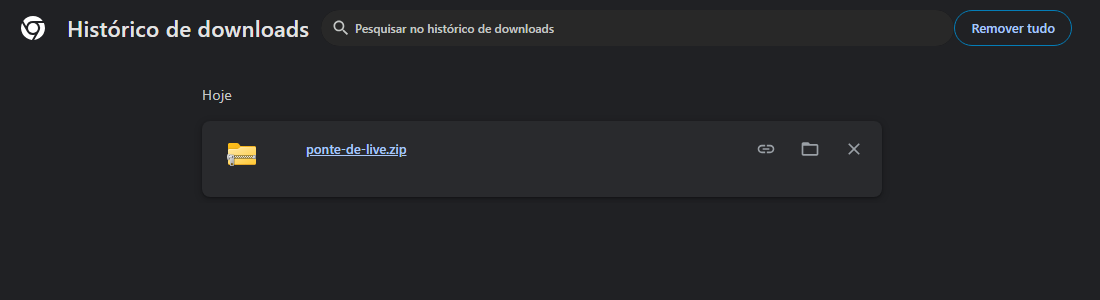
Baixe ponte-de-live.zip. No arquivo baixado, botão direito → Extrair tudo…. Guarde a pasta ponte-de-live num lugar que você não vai apagar: a extensão roda a partir dela.
Abra a página de extensões do Chrome
Cole este endereço na barra de endereço (não dá para clicar nele):
chrome://extensions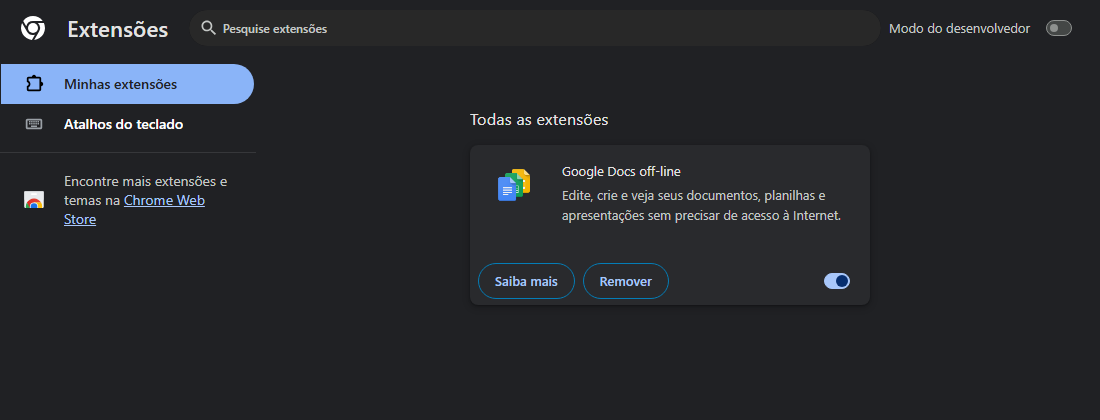
Ligue o "Modo do desenvolvedor"
É a chave no canto superior direito. Ligada, aparece uma linha nova de botões.

Carregue a pasta
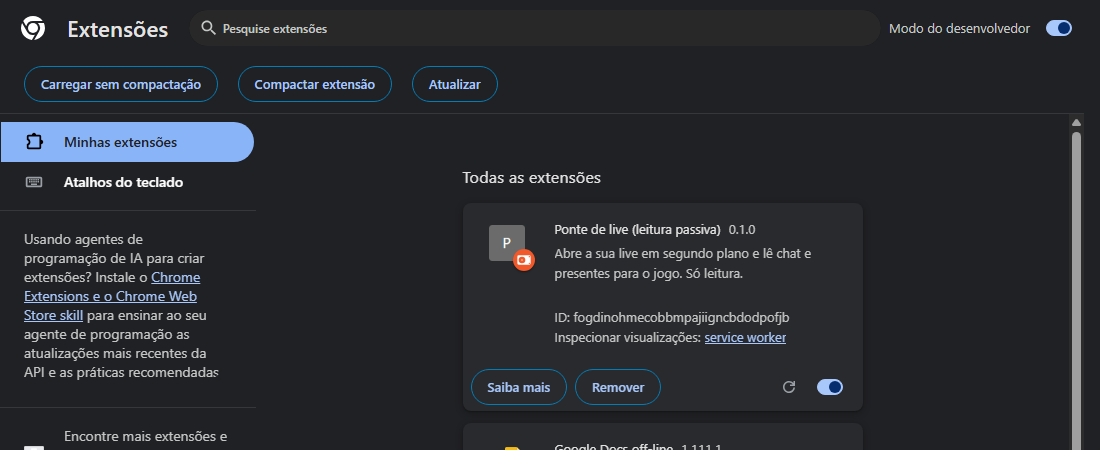
Clique em Carregar sem compactação e escolha a pasta ponte-de-live (a que tem o arquivo manifest.json). A extensão aparece na lista. Se o Chrome avisar "Avalie 1 extensão que pode não ser segura", pode ignorar: é só porque ela não veio da loja.
Volte aqui
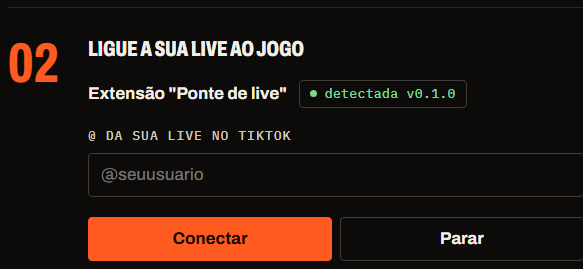
Clique em Já instalei. A pílula acima fica verde, "detectada". Se não responder, a página recarrega sozinha (a extensão só passa a ver as abas abertas depois dela).
Ler pelo TikFinity (no seu PC)
A sua sala usa o TikFinity. Abra o TikFinity neste computador, entre na sua live e ligue aqui: a extensão lê os eventos dele e manda ao jogo na nuvem. Não abre janelinha do TikTok.
paradoAo conectar, a extensão abre a sua live numa janelinha. Deixe-a visível num canto da tela, sem cobrir e sem minimizar.paradoOutras formas de conectar
Sem instalar nada: pela nuvem Pro
Para quando a extensão não dá (outro computador, sem Chrome). A gente lê a sua live pelo seu @, direto do servidor. O jeito recomendado continua sendo a extensão: grátis e sem limite de horas.
desconectadaAbra o jogo no OBS ou no LIVE Studio
Conexão da live paradoAbrir o jogo numa nova abaNo OBS: Fontes → + → Fonte de navegador → cole este endereço, com largura 1080 e altura 1920. Marque “Desligar a fonte quando não estiver visível”. No TikTok LIVE Studio: adicione uma fonte de Link e cole o mesmo endereço. Guia com figuras: OBS e LIVE Studio
Com a sala certa, cada presente, comentário e curtida aparece no jogo na hora.
Avançado: seletores da página e detalhes técnicos (opcional)
JSON com os seletores CSS que a extensão usa só nesta sessão, por exemplo {"rows":".feed-row","name":".feed-user"}. Chaves: container, rows, name, avatar, giftImg, tray, trayCount, rankRows, rankName, rankCoins. Para páginas sem os atributos data-e2e esperados, também dá para dizer como reconhecer o tipo de cada linha: chatRow (comentário), giftRow (presente) e enterRow (entrada), por exemplo {"rows":".msg","chatRow":".msg--c","giftRow":".msg--g","enterRow":".msg--e"}. Se uma linha casar com mais de um, vale presente, depois entrada, depois comentário; linha que não casa com nenhum continua pelo data-e2e/texto e, se ainda for desconhecida, é ignorada (nunca vira comentário). Dois tipos não podem usar o mesmo seletor. Vazio = padrões. Se estiver inválido, a extensão ignora tudo, usa os padrões e explica o erro abaixo.
Estado técnico
Se a extensão não for detectada, instale a "Ponte de live" (modo desenvolvedor → carregar descompactada) e recarregue esta página.