Colocar o jogo no OBS e no LIVE Studio
Você só precisa do link do jogo. Ele fica no Início do app: escolha o jogo e, no passo Coloque o jogo no OBS, toque em Copiar o link. Com o link copiado, siga o programa que você usa para fazer live.
OBS Studio
O OBS é um programa grátis para fazer live no computador. Com ele o jogo aparece em tela cheia, em pé, do jeito que a plateia vê no celular.
Instale o OBS
Baixe só do site oficial: obsproject.com. É grátis. Instale e abra. Se ele perguntar sobre o "assistente de configuração automática", pode fechar: a gente acerta tudo abaixo.
Deixe a tela em pé
No OBS, clique em Configurações (canto inferior direito) → Vídeo. Nas duas caixas de resolução escreva 1080x1920 e clique em Aplicar. A área preta do meio fica em pé, como a tela do celular.
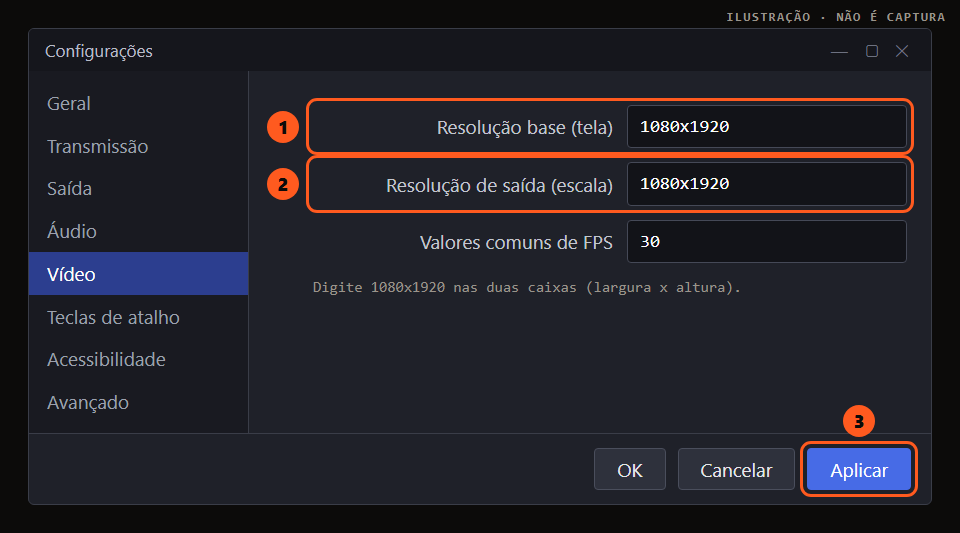
Ilustração (toque para ampliar) · Configurações → Vídeo Adicione o jogo
Embaixo, na caixa Fontes, clique no + e escolha Navegador. Dê um nome, por exemplo "Jogo", e clique em OK.
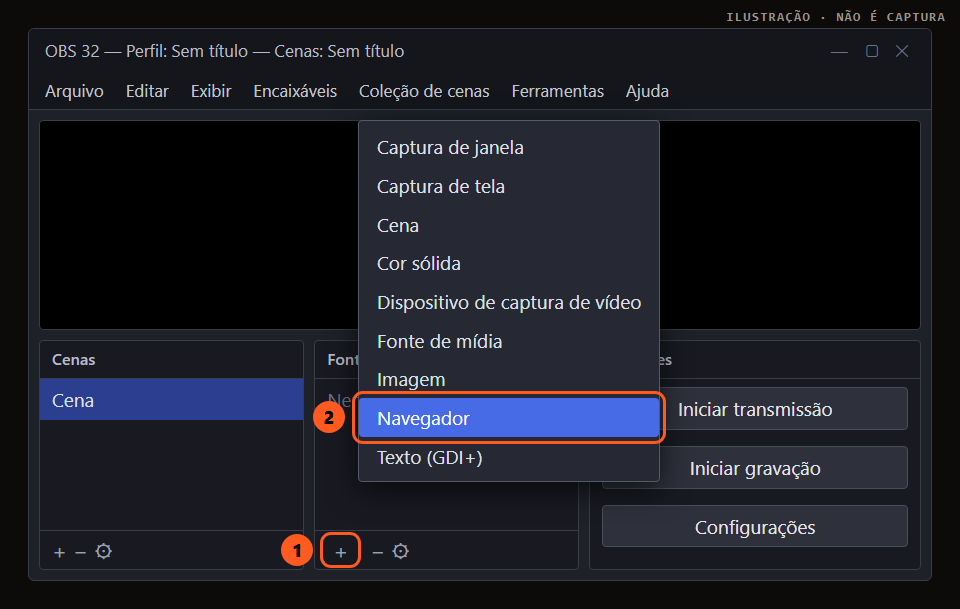
Ilustração (toque para ampliar) · Fontes → + → Navegador Cole o link
Abre a janela de propriedades. Faça assim:
- Em URL, apague o que estiver lá e cole o link do jogo.
- Largura 1080 e Altura 1920.
- Marque "Desligar a fonte quando não estiver visível" e "Atualizar navegador quando a cena se tornar ativa": o jogo não pesa o PC escondido e recomeça limpo sempre que você abre a cena.
- Deixe "Controlar áudio via OBS" marcado, para o som do jogo ir para a live.
- Clique em OK.
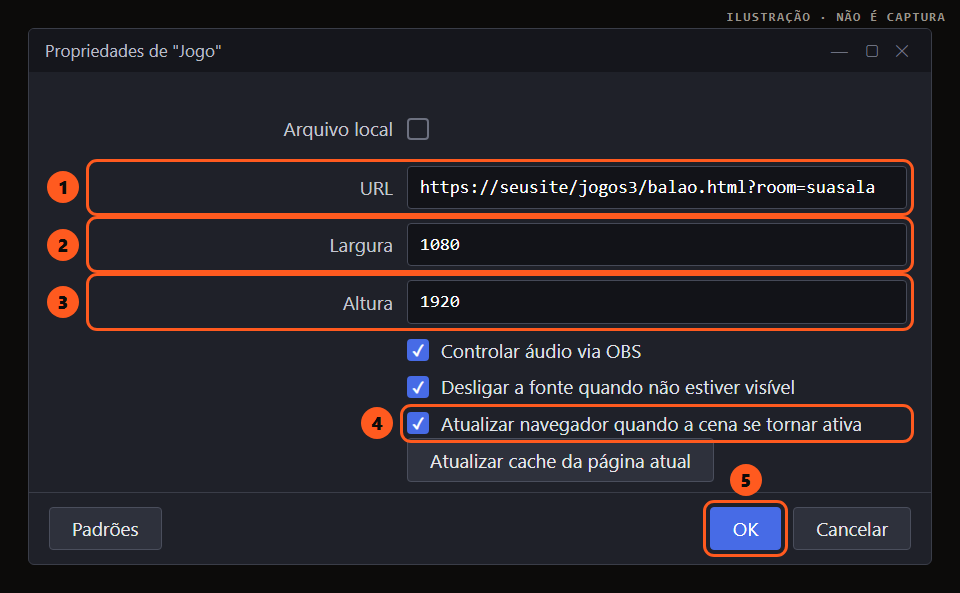
Ilustração (toque para ampliar) · Propriedades da fonte Navegador Confira
Em alguns segundos o jogo aparece na área do meio, ocupando a tela toda. Se não ocupar, clique com o botão direito no jogo → Transformar → Ajustar à tela.
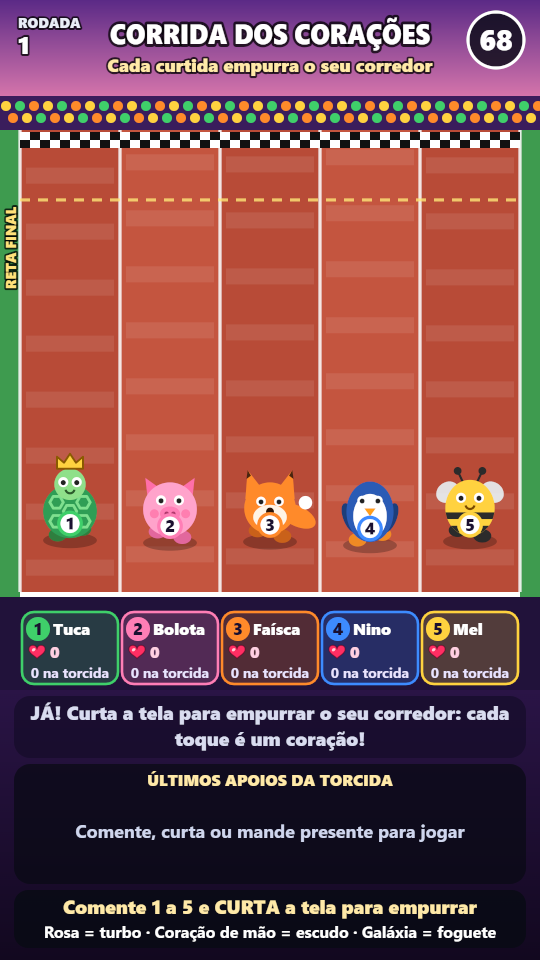
Captura real do OBS · 28/10
Atalho: coleção pronta com todos os jogos
Em vez de montar uma por uma, dá para trazer de uma vez uma "coleção de cenas" com todos os jogos já em 1080 × 1920. Ela abre a sala de teste (demo) de um computador que roda o Klyvo (o endereço 127.0.0.1). Serve para conhecer os jogos no OBS; para a sua live, troque o link de cada cena pelo seu (dois cliques na fonte → URL) ou use o passo a passo acima.
Baixar a coleção (jogos-live-novos.json)- No OBS, menu Coleção de cenas → Importar.
- Clique em …, escolha o arquivo baixado e clique em Importar.
- Menu Coleção de cenas → Jogos Live — Novos. Cada cena é um jogo.
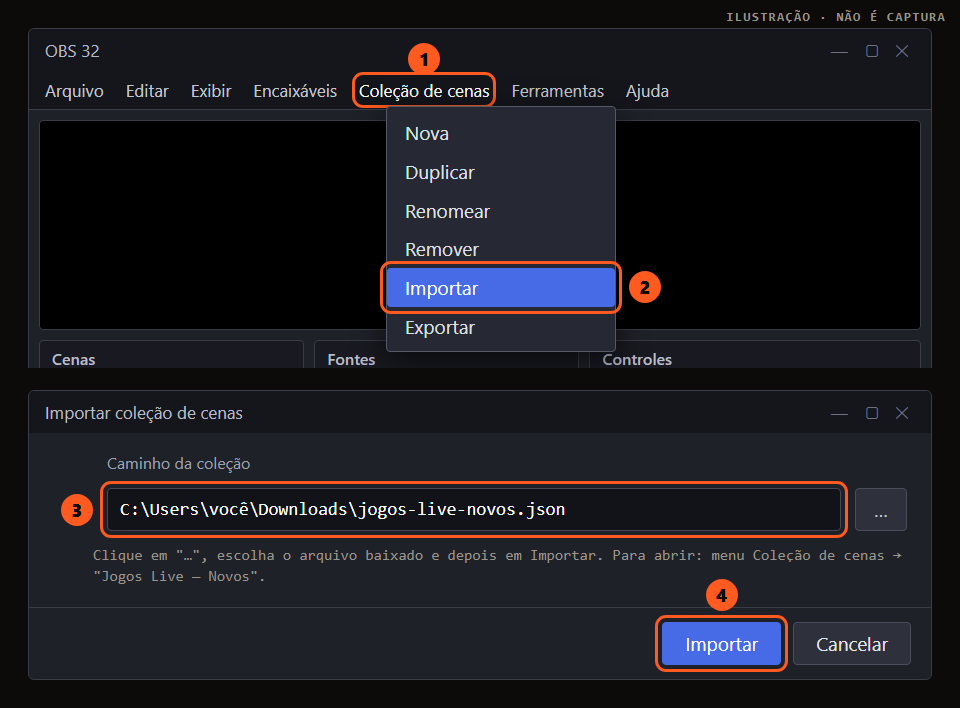
Use sempre Importar. Não copie o arquivo direto para a pasta do OBS: em alguns Windows (quando a cópia é feita por um app da Microsoft Store) o arquivo vai parar em outra pasta e o OBS não mostra a coleção.
Do OBS para o TikTok
Para a live sair do OBS direto para o TikTok, a sua conta precisa ter a chave de transmissão. O TikTok libera essa chave só para algumas contas, e os nomes no site dele mudam de vez em quando.
Pegue o servidor e a chave
No computador, entre no TikTok pelo navegador e procure a área de LIVE para criadores (o produtor ou central de LIVE). Se a sua conta tiver acesso, ela mostra um URL do servidor e uma chave de transmissão. A chave pode mudar a cada live: confira antes de começar.
Cole no OBS
Configurações → Transmissão → Serviço Personalizado. Cole o servidor e a chave e clique em Aplicar. A chave é como uma senha: não mostre na tela e não mande para ninguém.
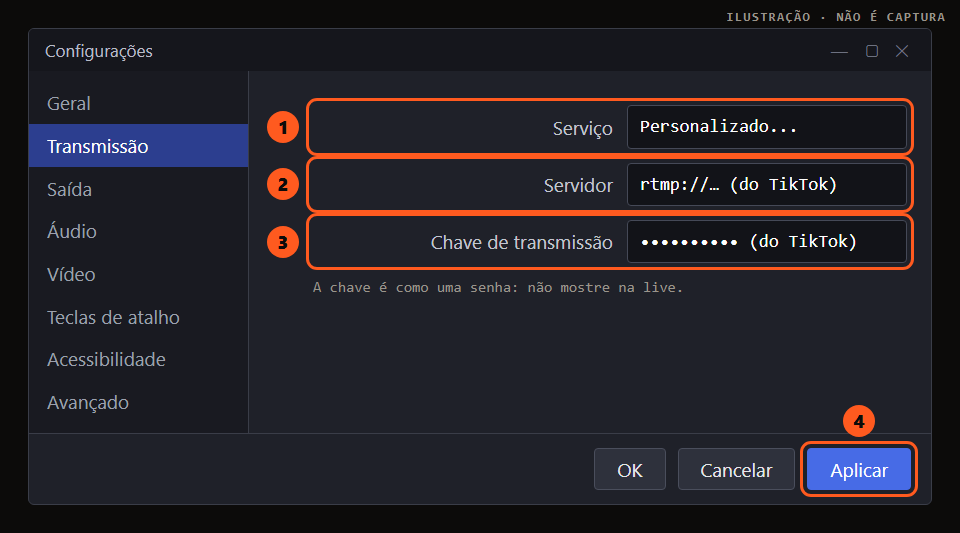
Ilustração (toque para ampliar) · Configurações → Transmissão Vá ao vivo
Clique em Iniciar transmissão no OBS. A live aparece no TikTok em alguns segundos.
Sua conta não tem a chave? Use o TikTok LIVE Studio (parte 3). Outra saída: no OBS clique em Iniciar câmera virtual e, no LIVE Studio, adicione uma fonte de câmera escolhendo OBS Virtual Camera.
TikTok LIVE Studio
O LIVE Studio é o programa do próprio TikTok para fazer live do computador. Não precisa de chave.
Adicione uma fonte Link
Na caixa de fontes, clique no + e escolha Link.
Cole o link do jogo
Cole o link e confirme. Depois arraste os cantos para o jogo ocupar a tela em pé.
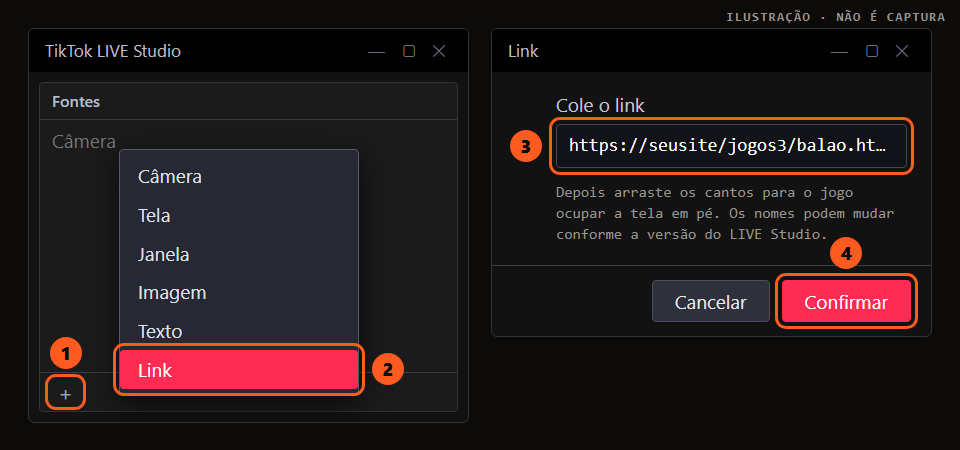
Ilustração (toque para ampliar) · Os nomes podem mudar conforme a versão do LIVE Studio
Relato não confirmado: um fornecedor de jogos para live conta que, em algumas versões do LIVE Studio, a fonte Link aparece minúscula e não dá para aumentar. Não conseguimos testar. Se acontecer com você, use o OBS (parte 1).
Deu problema?
A tela do jogo ficou preta
- Confira se o link foi copiado inteiro. Teste colando o link numa aba do Chrome: se o jogo abre lá, o link está certo.
- Dois cliques na fonte do jogo → Atualizar cache da página atual.
- Veja se o olho ao lado do nome da fonte está aberto (fonte visível).
- Se continuar preto no OBS: Configurações → Avançado, desmarque a aceleração de hardware da fonte de navegador e reinicie o OBS.
O som do jogo não sai
- No OBS, o jogo aparece no Mixer de áudio com o nome da fonte. Veja se não está mudo (ícone de alto-falante) e se o volume não está no zero.
- Nas propriedades da fonte, deixe "Controlar áudio via OBS" marcado. Desmarcado, o som sai só no seu computador e não vai para a live.
- No LIVE Studio, confira o volume da fonte Link.
O jogo aparece cortado ou pequeno
- Configurações → Vídeo: as duas resoluções em 1080x1920.
- Na fonte: largura 1080 e altura 1920.
- Botão direito no jogo → Transformar → Ajustar à tela.
- No LIVE Studio, se a fonte Link ficar minúscula e não aumentar, use o OBS (veja o aviso da parte 3).
Aparece "sala offline" no jogo
- O jogo abriu, mas perdeu a ligação com o Klyvo. Confira a internet e espere alguns segundos: ele tenta voltar sozinho.
- Se não voltar, dois cliques na fonte → Atualizar cache da página atual.
- O jogo está online mas nada acontece com os presentes? Aí é a ligação da live: abra o Estúdio e confira o cartão Conectar a live (extensão "detectada" e Conectar).